

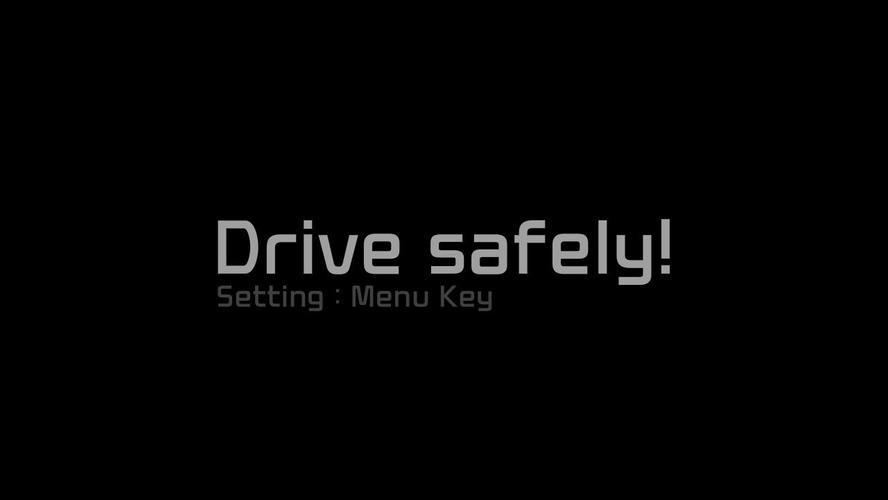
HUD 4-Mode-Einstellungen können ausgewählt werden.
VORSICHT: Diese Anwendung wird mit Adobe Air gestellt.
Um diese Anwendung zu verwenden, müssen Sie die Adobe Air -Anwendung installieren (ca. 15 MB, kostenlos)
Wenn die Adobe Air -Anwendung nicht installiert ist, wird die Adoobe Air -Installationsseite nach der Installation dieser Anwendung automatisch geöffnet. (Google Play)
Es besteht aus einer Adobe -Luft, nicht einem nativen Code und darf nicht gemäß dem Betriebssystem oder Modell ausgeführt werden.
In diesem Fall ist es schwierig zu aktualisieren. Verwenden Sie daher bitte andere Anwendungen.
(Die Anwendung wird für die Verwendung persönlich gestellt, und das Update ist nicht sicher.)
-------------------------------------------------------------------------------
Menüschlüssel oder Bildschirm Touch: Wählen Sie im 4 -Modus. Jeder Modus kann bearbeitet werden (jeder Modus ist unterschiedlich.)
(Sie können den Bildschirm Touch über das Gerät ohne Menüschlüssel eingeben. Es ist nur auf dem Bildschirm "Hauptausführungen" verfügbar.)
Bearbeiten: Oben links und rechts Inversionseinstellungen, jede Textfarbeeinstellung, jede Teilgröße, Positionsanpassung, grafische Auswahl usw.
Funktion: Geschwindigkeit (km/h, MPS), Zeit, GPS -Koordinaten (Dodokcho), Höhe (M, Ft), Geschwindigkeitsgrafik
Alle Funktionen sind auf dem Einstellungsbildschirm verfügbar.
-------------------------------------------------------------------------------
Die automatische GPS -Ausführung und die automatische Ausführung von Anwendungen werden nicht unterstützt.
Wenn Sie diese Funktion benötigen, verwenden Sie sie bitte wie eine Anwendung, die die Funktion unterstützt.
Sie können abhängig vom GPS -Empfangsstatus ungenaue Informationen ausgeben. Bitte verwenden Sie es nur als Hilfsmittel.
KM/H und Abgeordnete haben einen Unterschied in der Anzeige. Bitte unterscheiden Sie sie gut.
Die Dezimalpunkte jeder Figur, wie Geschwindigkeit und Höhe, werden zusammengerundet.
Die Auflösung erfolgt aus 1280*720 und die Größe ändert sich je nach Bildschirm, kann jedoch je nach Gerätauflösung nicht normal angezeigt werden.
-------------------------------------------------------------------------------
Jeder Modus besteht nur aus Größe und Layout. Sie können jeden Modus bearbeiten und in vier Stile ändern.
Modus -Drücken Sie die Schaltfläche „Verschieben und Skalieren auf dem Seting -Bildschirm“, um die Farbe, den Standort und die Größe jedes Elements zu ändern.
Erweitert und Reduktionen können erweitert und auf zwei Fingergesten reduziert werden und sind nicht unter einer bestimmten Vergrößerung reduziert.
Im Falle einer Erweiterung und Reduzierung können Sie die Gesten überall im Bildschirm erweitern und reduzieren.
Standortbewegungen können durch Ziehen dieses Objekts gezogen werden.
Die Farbe kann in den 14 Farben angegeben werden, die durch Klicken auf die Farbschaltfläche im oberen rechten Popup -Menü angezeigt werden.
Drücken Sie erneut die Farbtaste und die Farbtaste verschwindet.
Bei Geschwindigkeitsgrafik ist die Farbänderung nicht möglich und das Design kann in die Taste 1 ~ 4 Nummern des Pop -up -Menüs geändert werden.
Das Pop -UP -Menü kann mit der Taste auf der linken Seite der Farbknopf gezogen werden.
Nach Abschluss der Bearbeitung können Sie mit der OK -Schaltfläche, der Menüschlüssel und der Rücktaste zum Modusauswahlbildschirm übergehen.

 Action-Abenteuer
 Simulationsgeschäft
 Rollenspiel
 Sportwettbewerb
 Lässige Intelligenz
 Kartenstrategie
 Musikrhythmus
 Textpuzzle
 Fliege Schießen
 Liebesentwicklung
 Geschäftsbüro
 Newsletter Social
 Lebensunterhaltung
 Online -Einkaufen
 Praktische Werkzeuge
 Reisen
 Finanzmanagement
 Bildungslernen
 Informationslesen
 Sport- und Gesundheitsversorgung